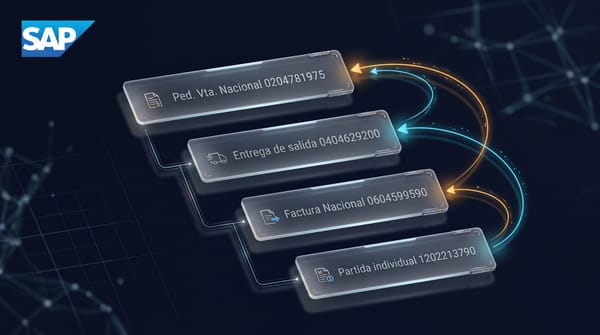

Si trabajas con ventas en SAP, seguramente alguna vez necesitaste comprobar qué pasó con varios pedidos: cuáles generaron entrega, cuáles llegaron a facturarse o cuáles se quedaron a mitad del proceso.
Revisarlos uno por uno desde VA03 funciona cuando son pocos. Pero con una lista grande se vuelve lento y repetitivo. En esos casos, una alternativa práctica es consultar la tabla VBFA, donde SAP guarda la relación entre los documentos comerciales.
En este post te muestro cómo hacerlo de forma masiva.
¿Qué puedes revisar con este método?
La consulta te ayuda a seguir relaciones como estas:
Pedido de ventas → Entrega → Salida de mercancías → Factura → Documento contable
También resulta útil para:
- Encontrar pedidos que todavía no tienen entrega.
- Detectar entregas pendientes de facturación.
- Revisar posiciones y cantidades relacionadas.
- Investigar anulaciones, reversas o flujos incompletos.
- Preparar información para soporte o controles operativos.
Antes de comenzar
Necesitas acceso a SE16N o a la herramienta que tu empresa utilice para consultar tablas y una lista con los números de documento.
1. Abre la tabla VBFA
- Ingresa a la transacción
SE16N. - Escribe
VBFAen el campo Tabla. - Verifica que aparezca la descripción Flujo de documentos comerciales.
- Presiona Enter.
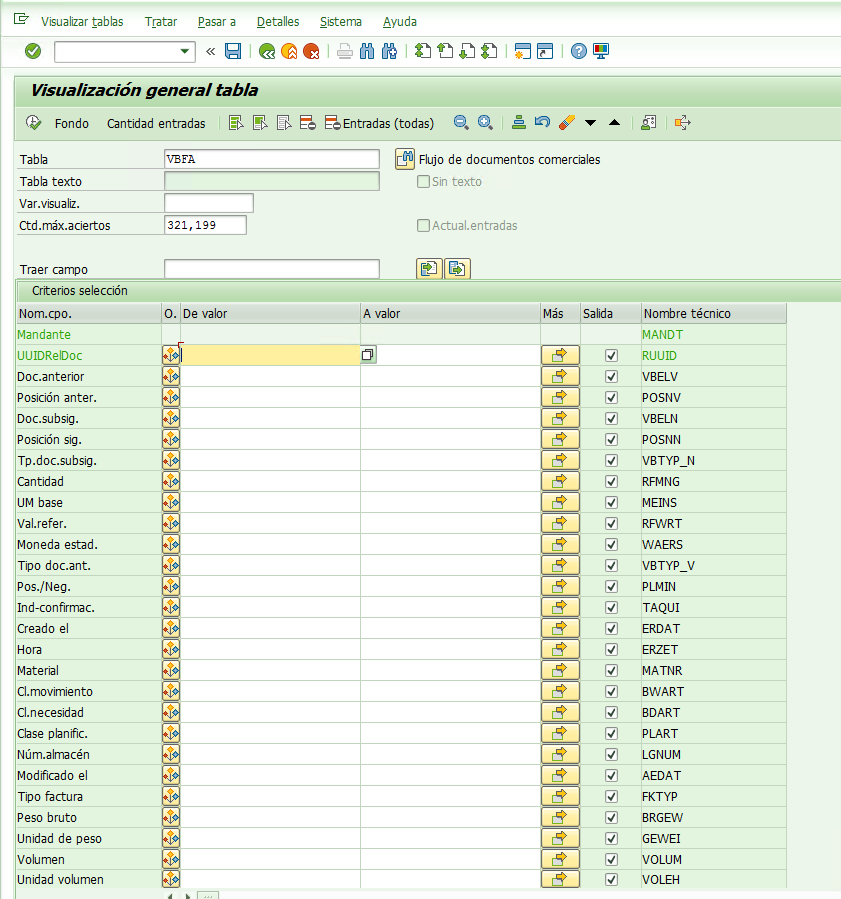
2. Carga tu lista de documentos
Busca el campo Doc. anterior (VBELV) y abre la opción de selección múltiple.
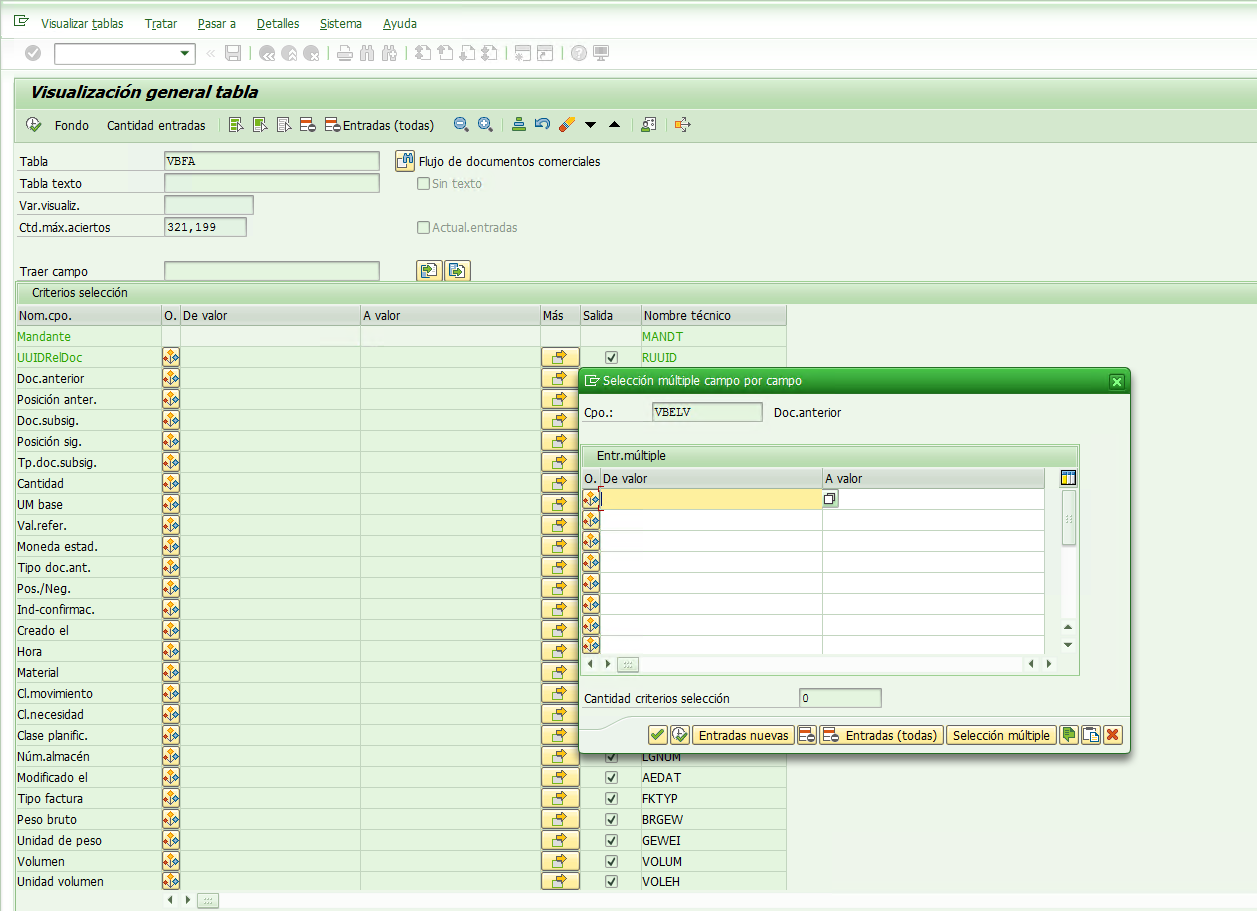
Aunque puedes escribir los números manualmente, lo más rápido es prepararlos en una columna de Excel, copiarlos y cargarlos desde el portapapeles. Antes de confirmar, revisa que SAP haya reconocido la cantidad correcta de valores.
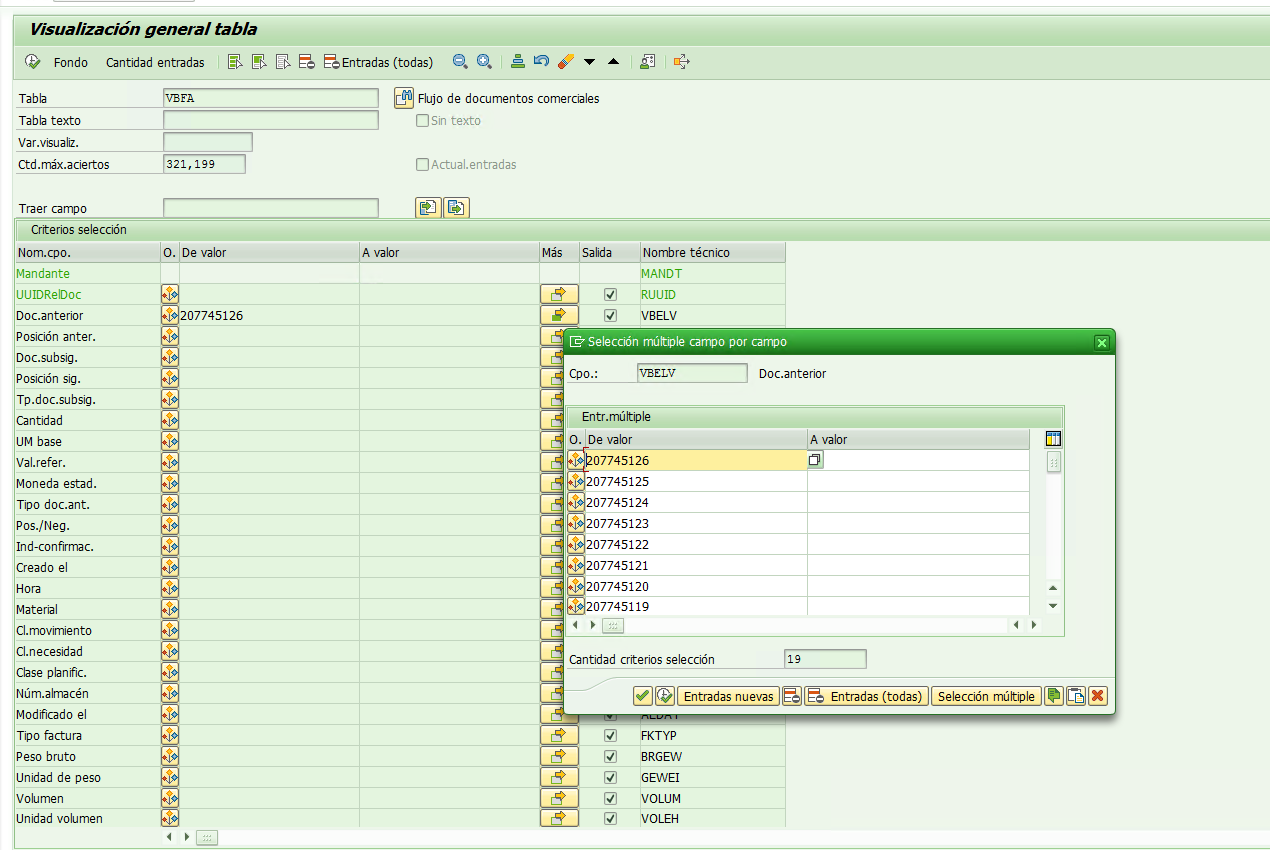
Si partes de una lista de documentos posteriores, como entregas o facturas, puedes usar el campo Doc. subsiguiente (VBELN) en lugar de VBELV.
3. Ejecuta la consulta
Regresa a la pantalla principal y presiona F8. SAP mostrará las relaciones encontradas para los documentos ingresados.
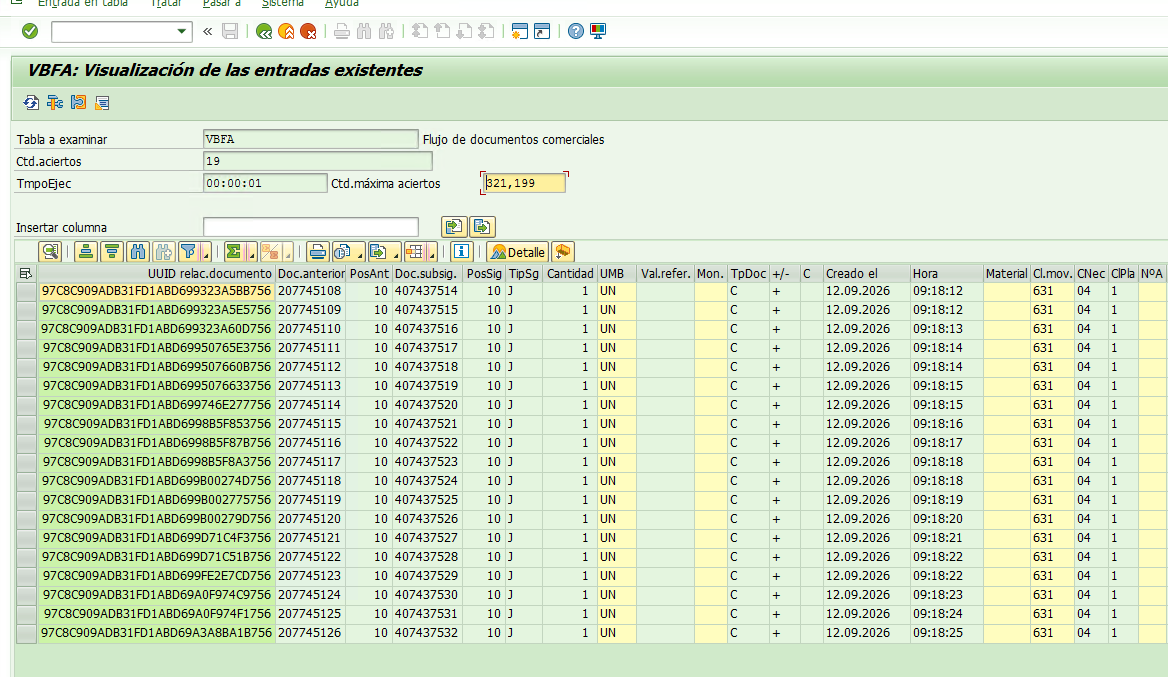
No te preocupes si el número de filas es mayor que la cantidad de documentos cargados. Un pedido puede aparecer varias veces cuando tiene varias posiciones, entregas parciales o más de un documento posterior.
4. Qué campos conviene revisar
No necesitas mostrar todas las columnas de VBFA. Para una revisión básica, estas suelen ser suficientes:
| Campo | Nombre técnico | Qué muestra |
|---|---|---|
| Documento anterior | VBELV |
Documento de origen |
| Posición anterior | POSNV |
Posición de origen |
| Documento subsiguiente | VBELN |
Documento generado después |
| Posición subsiguiente | POSNN |
Posición relacionada |
| Tipo anterior | VBTYP_V |
Categoría del documento de origen |
| Tipo subsiguiente | VBTYP_N |
Categoría del documento posterior |
| Cantidad | RFMNG |
Cantidad relacionada |
| Unidad | MEINS |
Unidad de medida |
| Fecha de creación | ERDAT |
Fecha del registro |
| Material | MATNR |
Material relacionado |
Una vez que tengas la disposición que necesitas, guárdala como variante. Así no tendrás que configurar las columnas en cada consulta.
¿Cómo se interpreta el resultado?
Cada fila une un documento anterior con uno posterior.
Por ejemplo, si encuentras estos valores:
- Documento anterior:
207745108 - Posición anterior:
10 - Documento posterior:
407437514 - Posición posterior:
10 - Categoría anterior:
C - Categoría posterior:
J - Cantidad:
1 UN
En un flujo estándar, las categorías C y J indican una relación de pedido de ventas a entrega. Es decir, la posición 10 del pedido generó la posición 10 de la entrega indicada.
Exportar el resultado a Excel
Si necesitas analizar la información con más detalle, exporta la lista a una hoja de cálculo. Te recomiendo:
- Mantener los números de documento como texto para evitar la notación científica.
- Conservar las posiciones y categorías de documento.
- Usar filtros para localizar documentos sin sucesor.
- Crear una tabla dinámica si necesitas resumir grandes volúmenes.
Algunas recomendaciones
- Evita consultar
VBFAsin filtros en producción. - Comprueba que todos los documentos de tu lista aparezcan.
- Revisa por separado los casos con varias posiciones o entregas parciales.
- Ten presente que
VBFAmuestra relaciones directas. Para reconstruir toda la cadena, quizá necesites consultar primero pedido → entrega y después entrega → factura. - La configuración puede variar entre organizaciones, por lo que conviene validar las categorías utilizadas en tu sistema.
Conclusión
Consultar VBFA de forma masiva es una solución sencilla para dejar de revisar documentos uno por uno. Con una lista en Excel y una variante bien configurada, puedes detectar rápidamente pedidos sin entrega, entregas sin factura y otras interrupciones del flujo comercial.
Es una consulta especialmente útil para soporte SAP SD, validaciones operativas y análisis de incidencias.