
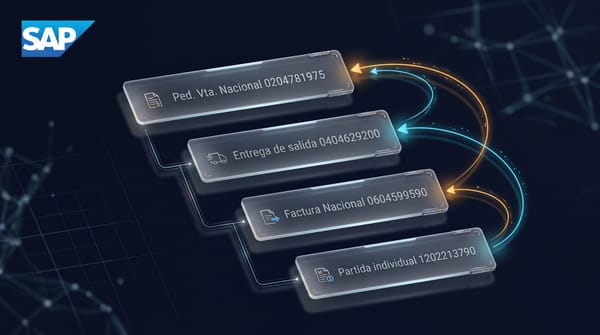
En el ciclo comercial de SAP SD / S/4HANA (Order-to-Cash), no es posible borrar un pedido de venta si ya cuenta con documentos posteriores. Para anular un flujo completo que contiene pedido, entrega y factura, la regla obligatoria es: desmontar el flujo en orden cronológico inverso (LIFO).
VF11) → 2. Reversar Salida de Mercancías (VL09) → 3. Borrar Entrega (VL02N) → 4. Rechazar Pedido (VA02).Paso 0: Identificar los documentos (VA03)
Antes de empezar, abre el flujo para tener los números a mano:
- Entra a
VA03(oVF03), pon el número de documento y presionaF5(Flujo de documentos). - Anota: número de factura, entrega de salida y pedido.
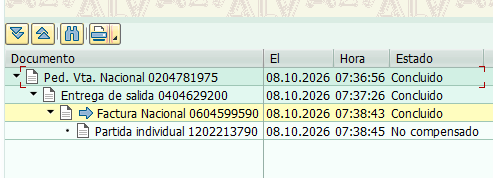
Importante: Verifica que la factura no esté compensada en Finanzas (FI). Si ya tiene pago, contabilidad debe descompensarla primero con FBRA.
(Si necesitas rastrear o auditar varios pedidos a la vez, revisa también cómo consultar el flujo de documentos masivo en la tabla VBFA).
 Erwin Nahue
Paso 1: Anular la Factura (VF11)
Efecto: Genera la factura de cancelación (S1), revierte el asiento en Finanzas y deja la entrega en estado «Pendiente de facturar». (Si manejas facturación electrónica, anula también el eDocument enEDOC_COCKPIT).
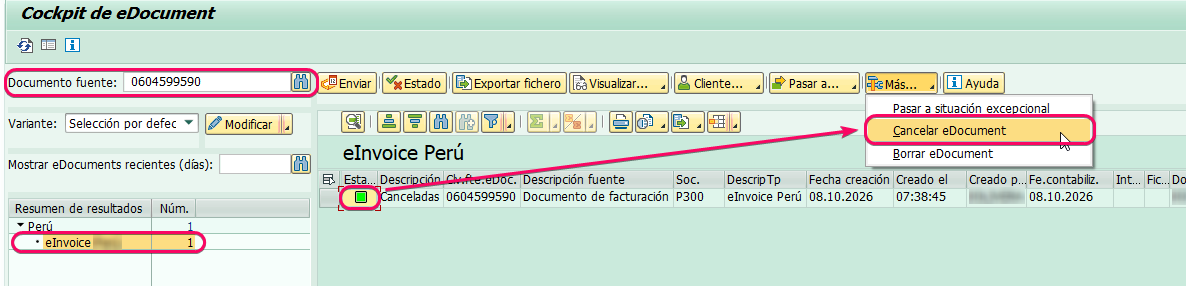
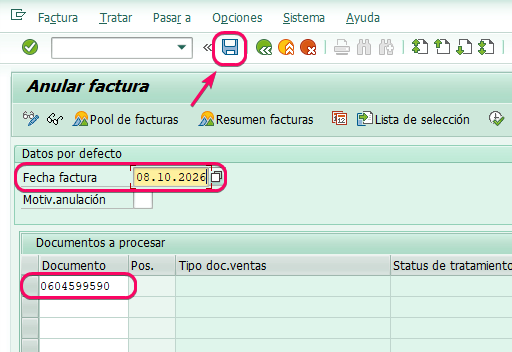
- Ingresa a la transacción
VF11. - Escribe el número de la factura.
- Verifica que la fecha de facturación corresponda a un periodo contable abierto.
- Guarda con
Ctrl + S.

Paso 2: Reversar la Salida de Mercancías (VL09)
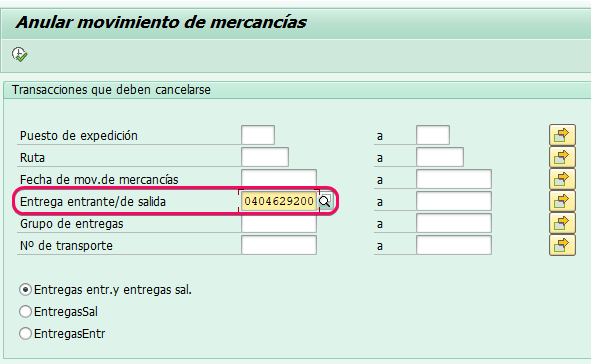
La factura está anulada, pero el inventario sigue descontado por la salida de mercancías original (movimiento 601). Para anular este movimiento y devolver el stock al almacén:
- Ingresa a
VL09. - Ingresa la Entrega de salida y ejecuta (F8).
-
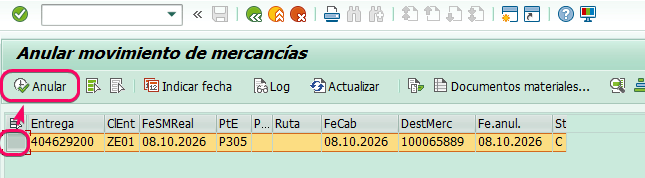
3. Selecciona la línea de la entrega y haz clic en Anular (Shift + F1).
-
4. Confirma el mensaje del sistema.
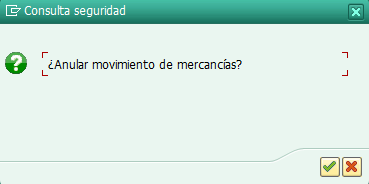
Efecto: Genera el contra-movimiento de material 602 (anulación de salida de mercancías), devolviendo automáticamente las unidades al stock disponible. La entrega vuelve a quedar abierta.Paso 3: Borrar la Entrega de Salida (VL02N)
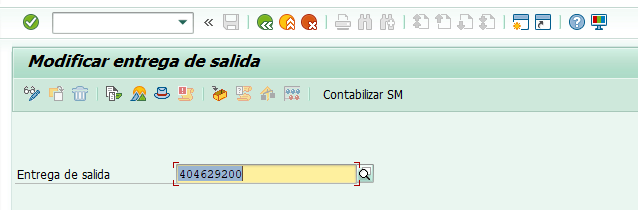
- Ingresa a
VL02Ncon el número de entrega.
-
2. En el menú superior selecciona: Entrega de salida → Borrar (o el icono de papelera).
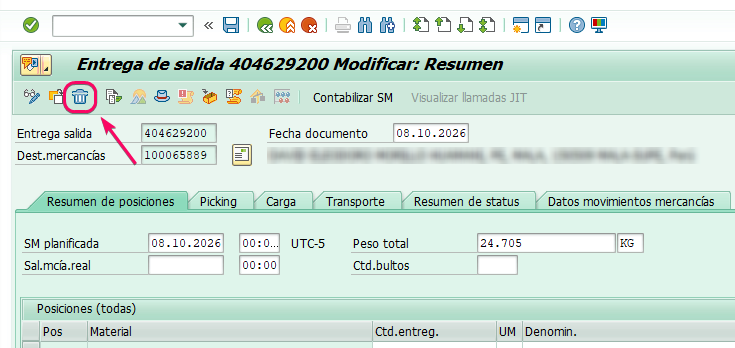
-
3. Confirma el borrado.
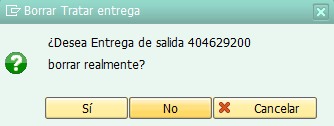
Efecto: La entrega se elimina del sistema y las cantidades reservadas se liberan en el pedido de venta.
Paso 4: Rechazar el Pedido de Venta (VA02)
No borres el pedido: márcalo con motivo de rechazo para mantener la trazabilidad de auditoría.
- Ingresa a
VA02con el número de pedido.
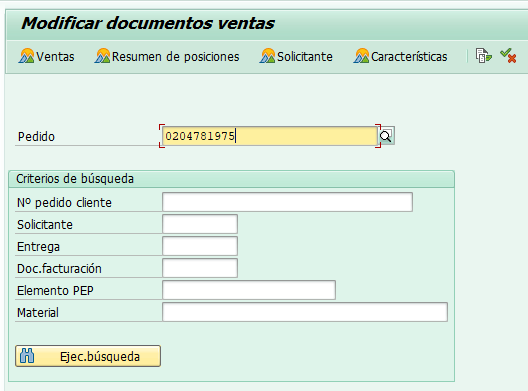
-
2. En el resumen de posiciones, selecciona las líneas a cancelar.
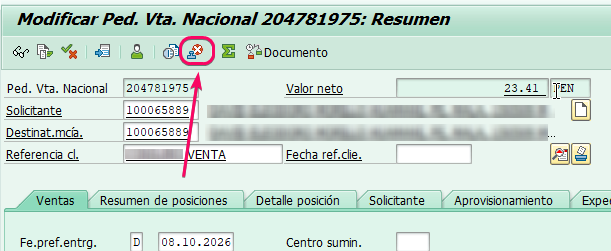
-
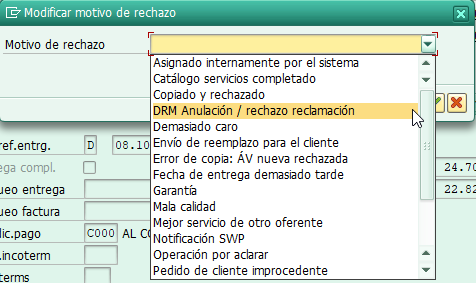
3. En la columna Motivo de rechazo (
ABGRU), asigna el motivo correspondiente (ej. Error de digitación, Anulación de cliente).
-
4. Guarda los cambios (
Ctrl + S).
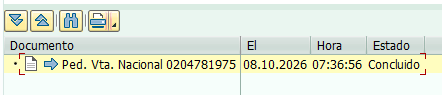
Efecto: El pedido pasa a estatus «Concluido». No consumirá crédito del cliente ni generará necesidades en MRP o listas de expedición.
Resumen rápido
| Paso | Transacción | Acción | Efecto |
|---|---|---|---|
| 1 | VF11 |
Anular Factura | Genera documento S1 y revierte asiento FI. |
| 2 | VL09 |
Reversar Salida de Mercancías | Movimiento 602: devuelve el stock al almacén. |
| 3 | VL02N |
Borrar Entrega | Menú → Borrar: libera el pedido de venta. |
| 4 | VA02 |
Rechazar Pedido | Motivo de rechazo: cierra el pedido sin borrar historial. |
Errores frecuentes a evitar
- Periodo contable cerrado: Si el documento es de un mes anterior cerrado, contabilidad debe abrirlo temporalmente (
OB52/MMPV) o autorizar anulación en fecha actual. - Factura compensada: Si ya se cruzó con un cobro, requiere descompensación previa vía
FBRA. - Lote o serie bloqueado: Asegúrate de que el lote original siga disponible en el almacén antes de ejecutar la
VL09.